
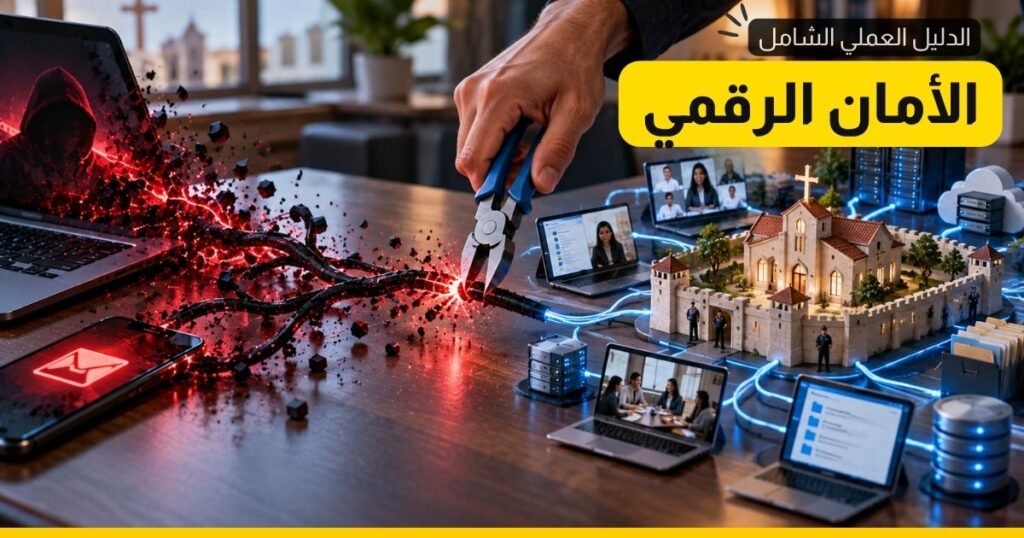
كخادم أو قائد أنت لا تحمل مجرد بياناتك، ففي هاتفك وحساباتك كشوف وبيانات وتقارير حساسة للخدام، مع بيانات المخدومين بحالاتهم الخاصة وطلبات المشورة والصلاة التي كُتبت لك بثقة، وأيضاً ربما بيانات متبرعين وحسابات الخدمة على فيسبوك وواتساب. لذلك فإن أمن وخصوصية المعلومات بالنسبة لك ليسا مجرد شأن شخصي تقني، بل أصبحا مسؤولية حقيقية وأمانة تحملها أمام الله والناس. وفي حال اختراق حسابك كخادم يستطيع المخترق أن ينتحل اسمك أو اسم الكنيسة ليطلب مالاً أو بيانات ممن يثقون بك، فيصل التأثير المدمّر إلى عشرات الأسر، وقد يؤدي فعلاً إلى إغلاق خدمة بأكملها.
هذه ليست قائمة لإثارة الخوف، بل خطة عملية للتنفيذ مرتّبة بالأولوية، تغطي ثلاث مراحل: الوقاية قبل الحادث، ومواجهة أشهر الأخطار الرقمية التي تصيب الخدمات، والتصرف بعد وقوع الحادث. ولن تحتاج لتنفيذ كل ما فيها: معظم الخدام يكفيهم الطبقة الأولى من الحماية، ومن يقود خدمة أو يدير فريقاً ربما يحتاج أن يضيف الطبقة الثانية، أما الطبقة الثالثة فلمن لديه احتياج خاص فعلاً. ابدأ بالخطوات السبع الأولى اليوم، ثم تقدّم في الباقي على مدى الأسابيع القادمة.
كيف تقرأ الخطوات: أسماء القوائم مكتوبة بالعربية ثم بالإنجليزية بين قوسين، لأن واجهة كثير من الأجهزة بالإنجليزية، مثل: الإعدادات (Settings) ← الحساب (Account). وقد تختلف الأسماء قليلاً بين الشركات (سامسونج، شاومي، أوبو) والإصدارات؛ فإن لم تجد الخيار، اكتب الكلمة الإنجليزية في شريط البحث أعلى الإعدادات (Settings).
ابدأ من هنا: ٧ خطوات أساسية لأمن وخصوصية معلوماتك في أقل من ساعة
- ثبّت مدير كلمات مرور (برنامج يحفظ لك كلمة مختلفة لكل حساب ويملؤها تلقائياً، فلا تحتاج إلا لتذكّر كلمة واحدة) — أنصح بـ Bitwarden أو Proton Pass، وكلاهما مجاني وموثوق ويعمل على كل أجهزتك: ويندوز وماك وأندرويد وiOS والمتصفح. شرح مرئي: بالعربية · بالإنجليزية.
- غيّر كلمة مرور بريدك الرئيسي إلى كلمة طويلة فريدة (١٤ حرفاً فأكثر) تشمل حروفاً كبيرة وصغيرة وأرقاماً وعلامات، أو استخدم مولّد كلمات المرور المجاني. ابدأ ببريدك الإلكتروني لأنه مفتاح استعادة كل حساباتك الأخرى، واحفظ الكلمة الجديدة في مدير كلمات المرور مباشرة. المسار في Gmail: حساب Google (Google Account) ← الأمان وتسجيل الدخول (Security & sign-in) ← كلمة المرور (Password). (الشرح الرسمي: بالعربية · English)
- فعّل المصادقة الثنائية (2FA) على البريد وفيسبوك — أي أن الدخول يحتاج، بجانب كلمة المرور، رمزاً ثانياً من هاتفك، فلا يدخل من سرق كلمتك وحدها. اختر تطبيق مصادقة لا رسالة SMS متى أمكن، واحفظ أكواد الاسترداد فوراً (في مدير كلمات المرور أو ورقة مطبوعة في مكان مغلق).
- Google: حساب Google (Google Account) ← الأمان وتسجيل الدخول (Security & sign-in) ← التحقق بخطوتين (2-Step Verification) ← تفعيل (Turn on). افتح الإعداد مباشرة (الشرح الرسمي: بالعربية · English)
- فيسبوك: القائمة (Menu) ← الإعدادات والخصوصية (Settings & privacy) ← الإعدادات (Settings) ← مركز الحسابات (Accounts Center) ← كلمة المرور والأمان (Password and security) ← المصادقة الثنائية (Two-factor authentication). افتح الإعداد مباشرة · الشرح الرسمي
- شرح مرئي: بالعربية · بالإنجليزية.
- فعّل التحقق بخطوتين في واتساب (رمز من ٦ أرقام تختاره أنت، مع بريد إلكتروني لاسترداد حسابك):
- أندرويد: القائمة ⋮ (More options) ← الإعدادات (Settings) ← الحساب (Account) ← التحقق بخطوتين (Two-step verification) ← تفعيل (Turn on).
- آيفون: تبويب الإعدادات (Settings) ← الحساب (Account) ← التحقق بخطوتين (Two-Step Verification) ← تفعيل (Turn On).
- (الشرح الرسمي: بالعربية · English) · شرح مرئي: بالعربية · بالإنجليزية.
واتبع مبدأ لا يُكسر أبداً: لا تُرسل لأحد أبداً رمز التفعيل الذي يصلك في رسالة، مهما كان المرسل قريباً منك.
- افحص إن كان بريدك مسرَّباً عبر Have I Been Pwned — موقع مجاني يجمع قوائم الحسابات التي تسرّبت في اختراقات مواقع سابقة، ويخبرك إن كان بريدك بينها. اكتب البريد فقط (لا تكتب أي كلمة مرور)، وفعّل التنبيه المجاني ليصلك إشعار إن ظهر في تسريب جديد. إن ظهر بريدك، غيّر كلمة المرور في كل موقع استخدمتها فيه. وبديل مدمج إن كنت تستخدم Chrome: فحص كلمات المرور في Google (الشرح الرسمي: بالعربية · English).
- راجع الأجهزة المتصلة بحساباتك — شغّل فحص أمان Google من هنا (يحتاج ٥-١٠ دقائق؛ ابدأ بالتنبيهات الحمراء ثم الصفراء)، ثم في واتساب: القائمة ⋮ (More options) في أندرويد أو تبويب الإعدادات (Settings) في آيفون ← الأجهزة المرتبطة (Linked devices) ← اختر الجهاز ← تسجيل الخروج (Log out). (الشرح الرسمي: بالعربية · English). جهاز غريب مرتبط بحساب واتساب يعني أن أحداً يقرأ رسائلك الآن.
- راجع مديري صفحات الخدمة ومجموعاتها — احذف كل من لم يعد له دور في الإدارة، وتأكد أن لكل صفحة شخصين موثوقين على الأقل (حتى لا تضيع الصفحة إن فُقد حساب واحد). المسار: صفحتك (Your Page) ← الإعدادات (Settings) ← إعداد الصفحة (Page setup) ← الوصول إلى الصفحة (Page access). هنا طريقة تعديل صلاحيات صفحة فيسبوك.
الطبقة الأولى: الأساسيات التي يحتاجها كل خادم
هذه الطبقة تحمي حساباتك وأجهزتك الشخصية. لا تتطلب ميزانية، ولا خبرة تقنية، وتُغلق معظم الأبواب التي يدخل منها المهاجمون فعلاً: كلمة مرور مكرّرة، حساب بلا مصادقة ثنائية، كود تفعيل أُرسل لشخص مجهول، أو جهاز بلا تحديث.
١. كلمات المرور: الطبقة التي تحمي كل شيء آخر
القاعدة «كلمة مرور قوية ومختلفة لكل حساب» مستحيلة بالذاكرة البشرية، ولهذا يكرّر معظم الناس كلمة واحدة في كل مكان — فإن تسرّبت من موقع واحد فُتحت كل الحسابات. مدير كلمات المرور يولّد الكلمات ويحفظها ويملؤها تلقائياً، وأنت تحفظ كلمة واحدة فقط. فقط انتبه: لو نسيت الكلمة الرئيسية أو فقدت جهازك دون نسخة استرداد، قد تخسر الوصول لكل شيء دفعة واحدة؛ لذلك احفظ مفتاح الاسترداد في مكان آمن منفصل.
- Bitwarden — مجاني ومفتوح المصدر (أي أن برمجته منشورة ويراجعها خبراء مستقلون)، ويسمح بمشاركة آمنة لكلمات مرور حسابات الخدمة بين أعضاء الفريق بدلاً من إرسالها في رسالة. شرح مرئي: بالعربية · بالإنجليزية.
- Proton Pass — مجاني، لعدد غير محدود من الأجهزة، ومعه مولّد عناوين بريد مستعارة للتسجيل في المواقع (عنوان بديل يعيد توجيه الرسائل إلى بريدك الحقيقي دون كشف بريدك الحقيقي). شرح مرئي: بالعربية · بالإنجليزية.
- KeePassXC — لمن يفضّل ألا تُخزَّن بياناته على أي سحابة؛ الملف يبقى على جهازك وحده (يحتاج انضباطاً أكبر في النسخ الاحتياطي).
- اختر الكلمة الرئيسية عبارة طويلة بالاستراتيجية التي قدمها بيتر في التدريب، أو استخدم مولّد العبارات المجاني. اكتبها واحفظها لنفسك (بدون باقي التفاصيل) في مكان آمن، لترجع اليها بسهولة إن نسيتها.
- فعّل المصادقة الثنائية لمدير كلمات المرور نفسه.
- انقل كلمات المرور تدريجيًا لبرنامج ادارتها، بهذا الترتيب: البريد الالكتروني ← الحسابات المالية ← حسابات الخدمة ← الباقي (برامج ومنصات).
- افحص الكلمات المسرّبة أو المكرّرة أو الضعيفة عبر فحص كلمات المرور المحفوظة على جوجل (Password Checkup) ← التحقق من كلمات المرور (Check passwords)، وراجع ثلاث فئات: المكشوفة (Compromised)، والمكررة (Reused)، والضعيفة (Weak). افتح الفحص مباشرة من هنا (هنا الشرح الرسمي من جوجل: بالعربية · English)
- لا تُشارك “ابدًا” كلمة مرور حساب الخدمة في مجموعة واتساب (حتى لو كانت مجموعة القادة او الخدام)؛ عند الضرورة استخدم خدمة تتيح مشاركة كلمة المرور مرة واحدة، مثل خدمة onetime secret ، او ارسل نصفها في وسيلة (مثلا واتساب)، ونصفها في وسيلة اخرى (سجنال). أو أنشئ لكل شخص حسابًا مستقلًا بصلاحيات محددة.
٢. المصادقة الثنائية: ليست كلها سواء
المصادقة الثنائية تعني أن من يعرف كلمة مرورك لن يدخل حسابك إلا بعامل ثانٍ في يدك أنت. لكن قوتها تختلف كثيراً بحسب نوعها. رتّبها من الأقوى إلى الأضعف:
- مفاتيح المرور (Passkeys) أو مفتاح أمان — الأقوى، لأنها لا تعمل إلا مع الموقع (domain) الأصلي الصحيحK ولا تعمل على موقع تصيّد مزيّف مهما كان مشابها للأصل. ومفاتيح الأمان نوعان:
- مفتاح المرور (Passkey): هي بديل لكلمة المرور تفتح به حسابك ببصمتك على جهازك نفسه، أو وجهك أو رمز قفل هاتفك، (لا مجرد شيء تكتبه فيسرقه أحد). وهذا مجاني ومدمج في اي هاتف يعمل بالبصمة. (هنا الشرح الرسمي: بالعربية · English) · أنشئ مفتاح مرور لحساب Google.
- مفتاح الأمان المادي (Security Key): قطعة صغيرة بحجم مفتاح البيت تصلها بالجهاز أو تلمس بها الهاتف لتثبت أنك أنت موجود ماديًا. يُشترى مرة واحدة، والتفاصيل في قسم الأدوات المادية أدناه.
- تطبيق مصادقة (تطبيق على هاتفك يولّد رمزاً من ٦ أرقام يتغيّر كل ٣٠ ثانية، يعمل حتى بلا إنترنت) — مثل Proton Authenticator أو Ente Auth (كلاهما مجاني وموثوق ويعمل على كل الأنظمة، بنسخة احتياطية مشفّرة تنقذك عند فقدان الهاتف). ولمستخدمي أندرويد فقط: Aegis المجاني مفتوح المصدر. (ابحث عنه: بالعربية · English)
- رسالة SMS — استخدمها فقط حين لا يتوفّر غيرها، فهي أفضل بكثير من لا شيء. ولكن مع إدراك أن وكالة الأمن السيبراني الأمريكية (CISA) تصنّفها كأضعف خيارات المصادقة الثنائية: لأنه يمكن لنصّاب محترف أن يتحايل على موظف خدمة العملاء بشركة الاتصالات ويستخرج شريحة بديلة تحمل رقم هاتفك (وهو ما يسمى SIM Swap) فيستقبل كل رسائلك، ولأن الرمز نفسه قد يُسرق بسهولة إن ظهر على شاشة القفل أو قرأته على عجل لشخص يدّعي أنه من شركة أو بنك. (ابحث عنه: بالعربية · English)
- فعّل المصادقة الثنائية على كل من: البريد الإلكتروني، فيسبوك (الشرح الرسمي)، إنستجرام (الشرح الرسمي)، واتساب، ومدير كلمات المرور، وكل حساب يخصّ الخدمة. في فيسبوك وإنستجرام معاً المسار: مركز الحسابات (Accounts Center) ← كلمة المرور والأمان (Password and security) ← المصادقة الثنائية (Two-factor authentication) ← تطبيق المصادقة (Authentication app).
- احفظ أكواد الاسترداد لكل حساب (رموز تُستخدم كل منها مرة واحدة للدخول إن ضاع هاتفك؛ بدونها قد تفقد الحساب نهائياً):
- Google: التحقق بخطوتين (2-Step Verification) ← رموز الاحتياط (Backup codes) ← الحصول على رموز (Get backup codes). (الشرح الرسمي: بالعربية · English)
- فيسبوك: المصادقة الثنائية (Two-factor authentication) ← طرق إضافية (Additional methods) ← رموز الاسترداد (Recovery codes) ← الحصول على رموز جديدة (Get new codes). الشرح الرسمي
- حدّث رقم الهاتف والبريد الاحتياطيين لحساب Google — طريقك الوحيد لاسترجاع الحساب إن سُرق: الأمان وتسجيل الدخول (Security & sign-in) ← هاتف الاسترداد (Recovery phone) وبريد الاسترداد (Recovery email). اختر بريداً احتياطياً تستخدمه فعلاً، غير بريد الحساب نفسه. (الشرح الرسمي: بالعربية · English)
- لمن يدير حسابات رسمية لكنيسة أو هيئة كبيرة أو يواجه استهدافاً فعلياً: يوجد برنامج الحماية المتقدمة من Google (Advanced Protection: وضع حماية مشدّد لا يسمح بالدخول إلا بمفتاح مرور أو مفتاح أمان، ويقيّد التطبيقات التي تصل لحسابك؛ يفرض قيوداً على الاستخدام اليومي، فقيّمه قبل تفعيله).
٣. واتساب: الحساب الذي يحمل الخدمة كلها
في معظم خدماتنا صار واتساب هو قناة الإعلانات، والافتقاد، وتنسيق الخدام، والتواصل مع أولياء الأمور. لذلك فإن سرقة حساب واتساب خادم واحد تعني أن المهاجم يستطيع استغلال ثقة كل ال Contacts (جهات الاتصال لديه). والأسلوب الأشيع بسيط جداً: تصلك رسالة من رقم تعرفه (حسابه مسروق أصلاً) تقول «أرسلت لك كوداً بالخطأ، أرسله لي من فضلك»، فتُرسله، فيسجّل المهاجم حسابك على جهازه. تحذّر واتساب نفسها من هذا الأسلوب وتؤكد أنه لا يجوز مشاركة الكود مع أي أحد.
- فعّل التحقق بخطوتين وأضف بريد استرداد (الخطوة ٤ في «ابدأ من هنا») — هذا الرمز يمنع المهاجم حتى لو حصل على كود الرسالة.
- لا تُرسل أي كود يصلك برسالة نصية أو مكالمة، ولا تقرأه لأحد بالهاتف (لا واتساب ولا البنك ولا أي جهة تطلبه فعلاً).
- راجع «الأجهزة المرتبطة (Linked devices)» أسبوعياً وافصل ما لا تعرفه (عن الأجهزة المرتبطة). قد يكون واتساب ويب المفتوح على كمبيوتر الكنيسة ونسيت تسجيل الخروج منه او جهاز قديم لم يعد معك الآن.
- اضبط «من يمكنه إضافتي إلى المجموعات» على «جهات اتصالي»: الإعدادات (Settings) ← الخصوصية (Privacy) ← المجموعات (Groups) ← جهات اتصالي (My contacts). (الشرح الرسمي: بالعربية · English). هذا يقلّل رسائل الاحتيال التي تأتي عبر مجموعات مجهولة.
- فعّل النسخ الاحتياطي المشفَّر للمحادثات (تُحمى نسختك الاحتياطية بالتشفير على Google Drive أو iCloud بكلمة مرور لا يعرفها غيرك): الإعدادات (Settings) ← الدردشات (Chats) ← النسخ الاحتياطي للدردشات (Chat backup) ← نسخ احتياطي مشفّر تماماً (End-to-end encrypted backup). الشرح الرسمي (إن نسيت كلمة مرور النسخة فلن تستطيع استرجاع المحادثات).
- راجع نصائح أمان الحساب من واتساب مرة واحدة، ثم أرسلها لفريق الخدام.
⚠️ تحذير: إن وصلتك رسالة من رقم خادم زميل رسالة تطلب كوداً أو مالاً أو «خدمة عاجلة»، ضع الاحتمال الأرجح أن حسابه مسروق. القاعدة: لا ترد داخل المحادثة؛ اتصل به مكالمة عادية على رقمه المعروف، ونبّه المجموعة المشتركة بينكما دون إرسال أي رابط.
٤. البريد الإلكتروني والتصيّد والانتحال
التصيّد (Phishing) رسالة أو رابط مزيّف يقلّد جهة تثق بها (بنك، جوجل، فيسبوك، أو حتى كنيستك) ليستدرجك لإدخال كلمة مرورك أو رمز تحققك في صفحة يملكها المحتال. (ابحث عنه: بالعربية · English)
- افصل بريدك إلى ثلاثة: بريد للخدمة، وبريد شخصي، وبريد ثالث للتسجيل في المواقع والاشتراكات فقط (حتى لا يتسرّب بريدك الأساسي).
- لا تفتح بريدك من جهاز عام (كمبيوتر فندق أو مقهى إنترنت أو جهاز شخص آخر) — قد يكون مصاباً دون علم صاحبه.
- لا تشارك كلمة مرور بريدك مع أحد مهما كانت أمانته — أمانته لا تحمي جهازه من الاختراق.
- للمراسلات شديدة الحساسية استخدم Signal (تطبيق مراسلة مجاني تديره مؤسسة غير ربحية، مشفّر بين الطرفين، على كل الأنظمة، ويجمع أقل قدر من البيانات عنك)، أو فعّل في واتساب الخصوصية المتقدمة للدردشة (Advanced chat privacy) التي تمنع تصدير المحادثة وحفظ الوسائط تلقائياً.
- درّب عينك على التصيّد عبر اختبار Google للتصيّد (ثماني دقائق تقريباً)، ثم اجعله نشاطاً في اجتماع الخدام القادم.
- قبل الضغط على أي رابط، اسأل ثلاثة أسئلة: هل أتوقّع هذه الرسالة؟ هل يطلب مني التصرف بسرعة أو ابقاء الأمر سريًا؟ هل عنوان المرسل مطابق حرفاً بحرف؟ إن تردّدت، افتح الموقع بكتابة عنوانه بنفسك لا من الرابط.
- اكتشف الرابط من نهايته: الرابط الحقيقي الذي يتم توجيهك اليه هو الدومين الأخير (اخر .com او .net او .org الخ). فمثلا لو الرابط accounts.google.com/signin صاحب الموقع هنا هو google.com، أما في accounts.google.com.verify-login.example/signin فصاحبه verify-login.example، وعبارة google.com في البداية مجرد تمويه.
- افحص الرابط المشبوه قبل فتحه: انسخه دون أن تفتحه والصقه في فاحص الروابط من Bitdefender أو VirusTotal (موقع مجاني تملكه Google يفحص الرابط بعشرات برامج الحماية معاً).
- شغّل حماية المتصفح من المواقع المزيفة: في Chrome: القائمة ⋮ (More) ← الإعدادات (Settings) ← الخصوصية والأمان (Privacy and security) ← الأمان (Security) أو التصفح الآمن (Safe Browsing) ← الحماية المحسّنة (Enhanced protection). (الشرح الرسمي: بالعربية · English). وفي Safari على آيفون: الإعدادات (Settings) ← التطبيقات (Apps) ← Safari ← تحذير المواقع الاحتيالية (Fraudulent Website Warning).
⚠️ تحذير: صار تقليد صوت شخص تعرفه — كاهنك أو قسّك أو أمين الخدمة — أو تزييف صورته في مكالمة فيديو (ما يُعرف بالتزييف العميق Deepfake (ابحث عنه: بالعربية · English)) أمراً ممكناً بأدوات رخيصة، وقد حذّرت هيئة التجارة الفيدرالية الأمريكية (FTC) من استخدام أصوات مستنسخة في رسائل «طوارئ عائلية» مزيّفة. القاعدة الحاسمة: أي طلب لكلمة مرور أو كود تحقّق أو بيانات بطاقة أو تحويل مالي لا يُنفَّذ أبداً من رسالة أو مكالمة وحدها، مهما كان الصوت مقنعاً والظرف مؤثّراً. أنهِ المكالمة، ثم اتصل أنت بالشخص على رقمه المسجل لديك، واجعل هذه القاعدة مكتوبة ومعلنة لكل الفريق.
وانتبه للاتجاه المعاكس: ينتحل المحتالون اسم الكنيسة أو الخادم ليطلبوا تبرعات «لحالة عاجلة» أو بيانات من المخدومين. أعلن مسبقاً في اجتماعاتك وصفحاتك، وأرسل لأسرتك وفريق خدمتك رسالة مثل: «تنبيه مهم: إذا وصلتكم مني رسالة أطلب فيها رمزاً وصلكم على هواتفكم، أو أطلب تحويل مال بشكل عاجل، فلا تستجيبوا قبل أن تتصلوا بي صوتياً. لا أطلب مالاً أو أكواداً أو بيانات شخصية عبر الرسائل الخاصة إطلاقاً، وحساباتنا الرسمية هي فقط: …».
٥. الأجهزة الشخصية
- اقفل كل جهاز (كمبيوتر وهاتف وتابلت) برمز من ٦ أرقام أو أكثر أو ببصمة، مع قفل تلقائي بعد دقيقة واحدة، وتجنّب تاريخ الميلاد و«١٢٣٤٥٦».
- أندرويد: الإعدادات (Settings) ← الأمان (Security) ← قفل الشاشة (Screen lock) ← رمز PIN. وفي سامسونج: شاشة القفل (Lock screen) ← نوع قفل الشاشة (Screen lock type). (الشرح الرسمي: بالعربية · English)
- آيفون: الإعدادات (Settings) ← بصمة الوجه والرمز (Face ID & Passcode) ← تغيير الرمز (Change Passcode). الشرح الرسمي
- ويندوز: الإعدادات (Settings) ← الحسابات (Accounts) ← خيارات تسجيل الدخول (Sign-in options) ← إذا كنت بعيداً (If you’ve been away). وتعوّد على القفل الفوري قبل أن تقوم عن الجهاز: Windows + L (وفي ماك: Control + Command + Q).
- أخفِ محتوى الإشعارات على شاشة القفل، لأن رموز التحقق التي تصلك برسالة تظهر لأي شخص ينظر إلى هاتفك المغلق: أندرويد: الإعدادات (Settings) ← الإشعارات (Notifications) ← الإشعارات على شاشة القفل (Notifications on lock screen). آيفون: الإعدادات (Settings) ← الإشعارات (Notifications) ← عرض المعاينات (Show Previews) ← عند فتح القفل (When Unlocked).
- فعّل التحديث التلقائي لنظام التشغيل والتطبيقات — كثير من الاختراقات تستغل ثغرة أُصلحت بالفعل في تحديث لم يُثبَّت (نزّل التحديثات الكبيرة على شبكة البيت لا على باقة الهاتف):
- أندرويد: الإعدادات (Settings) ← النظام (System) ← تحديثات البرامج (Software updates)، وفي سامسونج: تحديث البرامج (Software update). (الشرح الرسمي: بالعربية · English)
- آيفون: الإعدادات (Settings) ← عام (General) ← تحديث البرامج (Software Update) ← التحديثات التلقائية (Automatic Updates). الشرح الرسمي
- ويندوز: الإعدادات (Settings) ← تحديث ويندوز (Windows Update) ← التحقق من وجود تحديثات (Check for updates).
- الحماية من الفيروسات بالتدرّج:
- الأساس المدمج (لا تعطّله): في ويندوز Microsoft Defender؛ تأكد أنه يعمل: ابحث في قائمة ابدأ عن أمان ويندوز (Windows Security) ← الحماية من الفيروسات والمخاطر (Virus & threat protection) ← فحص سريع (Quick scan)، ثم تأكد من «الحماية في الوقت الحقيقي (Real-time protection)». وفي أندرويد حماية Play (Play Protect): متجر Google Play ← صورة حسابك ← حماية Play (Play Protect) ← الإعدادات (Settings) ← فحص التطبيقات (Scan apps with Play Protect). (الشرح الرسمي: بالعربية · English)
- حماية إضافية مجانية: هنا Bitdefender المجانية لويندوز (بميزات أساسية)، ونسخته المجانية لأندرويد التي تفحص التطبيقات عند تثبيتها وعند الطلب (نزّلها من الرابط الرسمي، واحذر التطبيقات المقلّدة بأسماء مشابهة في المتجر). وللفحص الثاني عند الشك: Malwarebytes المجاني (يفحص عند الطلب ولا يحلّ محل الحماية الأساسية).
- الأفضل إن أمكن: الترقية إلى النسخة المدفوعة من Bitdefender أو Malwarebytes Premium، خصوصاً لمن يتعامل مع بيانات حساسة.
- تجنّب تماماً البرامج المكسورة (Crack) — أي النسخ المقرصنة التي يُفكّ قفل ترخيصها — والتطبيقات من خارج المتاجر الرسمية، فكثير منها يحمل برمجيات تجسّس. إن لم تستطع الشراء، ابحث عن بديل مجاني موثوق أو اطلب دعم خدمتك. وفي ماك: إعدادات النظام (System Settings) ← الخصوصية والأمان (Privacy & Security) ← السماح بالتطبيقات المنزّلة من (Allow apps downloaded from) ← المتجر والمطوّرون المعروفون (App Store and identified developers).
- احذف التطبيقات التي لا تستخدمها، وراجع صلاحيات الباقي (الميكروفون، الكاميرا، جهات الاتصال، الموقع) ألغِ هذه الصلاحيات من أي تطبيق لا يحتاج إليها، مثل لعبة تطلب الميكروفون:
- أندرويد: الإعدادات (Settings) ← الأمان والخصوصية (Security & privacy) ← الخصوصية (Privacy) ← مدير الأذونات (Permission manager). (الشرح الرسمي: بالعربية · English)
- آيفون: الإعدادات (Settings) ← الخصوصية والأمان (Privacy & Security) ← خدمات الموقع أو الميكروفون أو الكاميرا (Location Services / Microphone / Camera).
- فعّل تشفير جميع بيانات الجهاز (يحوّل كل ما على الجهاز إلى رموز لا تُقرأ إلا بكلمة مرورك، فلو سُرق الجهاز وقام السارق بإخراج الهارد ديسك ووُصله بجهاز آخر لا يستطيع أحد قراءة ملفاته). كلاهما مدمج ومجاني:
- أجهزة ويندوز: الإعدادات (Settings) ← الخصوصية والأمان (Privacy & security) ← تشفير الجهاز (Device encryption) ← تشغيل (On). إن لم يظهر الخيار فنسختك Pro وتستخدم BitLocker بدلاً منه، أو جهازك لا يدعمه. (الشرح الرسمي: بالعربية · English)
- أجهزة ماك: إعدادات النظام (System Settings) ← الخصوصية والأمان (Privacy & Security) ← FileVault ← تشغيل (Turn On). (الشرح الرسمي: بالعربية · English)
- احفظ مفتاح الاسترداد (Recovery key) خارج الجهاز نفسه قبل أن تنتهي، لأنك قد تفقد ملفاتك نهائياً بدونه. أين أجد مفتاح الاسترداد في ويندوز.
- فعّل تحديد موقع الجهاز والمسح عن بُعد (يمكّنك من إيجاد الجهاز المفقود أو قفله أو مسح بياناته من أي جهاز آخر، بشرط تفعيله قبل الضياع):
- أندرويد: الإعدادات (Settings) ← Google ← كل الخدمات (All services) ← مركز العثور (Find Hub). (الشرح الرسمي: بالعربية · English)
- آيفون: الإعدادات (Settings) ← اسمك أعلى الشاشة ← تحديد الموقع (Find My) ← تحديد موقع iPhone (Find My iPhone)، ثم فعّل حماية الجهاز المسروق: بصمة الوجه والرمز (Face ID & Passcode) ← حماية الجهاز المسروق (Stolen Device Protection). (الشرح الرسمي: بالعربية · English)
- ويندوز: الإعدادات (Settings) ← الخصوصية والأمان (Privacy & security) ← العثور على جهازي (Find my device) ← تشغيل (On). الشرح الرسمي
- جرّب الخدمة الآن مرة واحدة من هاتف آخر عبر مركز العثور أو iCloud Find، واضغط «تشغيل صوت (Play sound)» فقط، ولا تضغط «مسح الجهاز (Erase)».
- عند استخدام شبكات Wi‑Fi العامة: (فنادق، مطارات، قاعات مؤتمرات) استخدم شبكة افتراضية خاصة (VPN: تطبيق يشفّر اتصالك بالإنترنت فلا يرى من يدير الشبكة ما تفعله) مثل Proton VPN (نسخته المجانية بلا حدّ للبيانات وتعمل على كل الأنظمة)، أو Windscribe (مجاني بحد شهري للبيانات). وتجنّب تطبيقات VPN المجانية مجهولة المصدر، فبعضها يبيع بياناتك. (ابحث عنه: بالعربية · English)
- إن كان أولادك يستخدمون جهازك، فأنشئ لهم حساب مستخدم منفصلاً على الكمبيوتر، أو أغلق تطبيقات الخدمة ببصمة (حتى لا تُحذف محادثة أو تُرسل صورة بالخطأ).
تذكّر: حتى لو كان كل من تتعامل معهم أمناء، قد يُسرق جهاز أي منهم في لحظة. لذلك الحماية الأقوى ألا تكون البيانات الحساسة (أرقام بطاقات، كلمات مرور، ملاحظات إرشادية) موجودة أصلاً في محادثات واتساب أو رسائل بريد قديمة.
الطبقة الثانية: إن كنت تقود خدمة أو فريقاً أو تدير بيانات المخدومين
هنا ينتقل السؤال من «هل حساباتي آمنة؟» إلى «هل بيانات الناس الذين ائتمنونا عليها آمنة؟». وهذه الطبقة هي الأهم لأمناء الخدمات ومسؤولي مدارس الأحد والاجتماعات ومديري الصفحات، لأن الخطأ فيها لا يضر شخصاً واحداً بل أسراً كاملة.
٦. صفحات الخدمة ومجموعاتها
- احتفظ بسجل واحد بكل صفحة وحساب ومجموعة تخص الخدمة: من يديرها، وبأي صلاحية، ومنذ متى. وراجعه كل ثلاثة أشهر.
- عيّن مديرَين موثوقَين على الأقل لكل صفحة — لا أكثر من الحاجة، ولا أقل من اثنين (مدير واحد يعني أن الصفحة تضيع لو فُقد حسابه).
- طبّق مبدأ «أقل صلاحية» (أعطِ كل شخص الحد الأدنى من الصلاحيات والبيانات الحساسة بحسب ما يكفي لأداء دوره فقط): من ينشر فقط لا يحتاج «تحكّماً كاملاً (Full control)»، بل «وصولاً للمهام (Task access)». عن مستويات الوصول لصفحات فيسبوك.
- اشترط المصادقة الثنائية لكل من يدير الصفحة — مدير واحد بلا مصادقة ثنائية يهدم الجدار كله (فرضها إلزامياً على المديرين).
- اضبط مجموعات واتساب الخدمة: بيانات المجموعة (Group info) ← أذونات المجموعة (Group permissions)، ثم اجعل «تعديل إعدادات المجموعة (Edit group settings)» للمشرفين فقط، وفعّل «الموافقة على الأعضاء الجدد (Approve new members)»، وراجع قائمة الأعضاء بعد كل موسم. (الشرح الرسمي: بالعربية · English) · إرشادات واتساب لأمان المجموعات.
- تذكّر أن كل عضو في المجموعة يرى أرقام الجميع. للإعلانات العامة استخدم «قناة (Channel)» أو «قائمة بث (Broadcast list)» (يصل فيها الإعلان لكل شخص منفرداً دون أن يرى أرقام غيره)، واحصر المجموعات المفتوحة في من يحتاج التفاعل فعلاً.
- ابحث عن اسمك واسم خدمتك في Google لترى ما هو متاح للعامة، واطلب إزالة بياناتك الشخصية الظاهرة (رقم هاتفك أو عنوانك) عبر أداة «نتائج عنك (Results about you)». (الشرح الرسمي: بالعربية · English)
٧. بيانات المخدومين: كشوف الافتقاد والحضور والمتبرعين
أخطر ملف في خدمتك غالباً ليس على خادم محمي؛ إنه جدول بيانات مخدومين أو خدام، وربما ملاحظات عن ظروف أسر، وتم ترك إعداد المشاركة فيه على “اي شخص يمكنه المشاهدة”. يكفي أن يتم نسخه او يُعاد إرسال الرابط مرة واحدة ليخرج من يدك إلى الأبد.
- اعرف أولاً أين توجد بياناتك: اكتب قائمة بكل ملف وجدول ونموذج (Google Forms وغيره) يحوي بيانات أشخاص، ومن يملكه.
- صنّف البيانات إلى ٤ مستويات حسب حساسيتها: عام (إعلان منشور) — داخلي (جدول خدمة الخدام) — سري (أرقام المخدومين، بيانات المتبرعين) — شديد جدًا (ملاحظات إرشادية، حالات حماية أطفال، ظروف صحية أو أسرية). كل مستوى أعلى يعني عدداً أقل ممن يصل إليه.
- غيّر كل مشاركة «أي شخص لديه الرابط (Anyone with the link)» إلى أشخاص محدّدين بالاسم: في Google Drive اختر الملف ← مشاركة (Share) ← الوصول العام (General access) ← محظور (Restricted). (الشرح الرسمي: بالعربية · English). ابدأ بقوائم المخدومين والأطفال والمتبرعين، وراجع صلاحيات المجلد الأصلي لا الملف وحده. وإن لم تكن مالك الملف، أبلغ المسؤول بدل تغييره.
- اجمع أقل قدر ممكن: ما لا تحتاجه لا تسأل عنه، وما انتهت الحاجة إليه احذفه في موعد محدّد (مثلاً بعد انتهاء الموسم أو المؤتمر).
- افصل الملاحظات الحساسة عن الكشف الذي يُشارَك مع فريق الخدام؛ الكشف المشترك فيه الاسم والرقم وموعد الافتقاد فقط.
- قبل إرسال أي ملف: تأكد من هوية المستلم، وأرسل الجزء الضروري فقط، وافحص الملف بحثاً عن تعليقات أو أوراق مخفية أو سجل تعديلات (في Word: ملف (File) ← معلومات (Info) ← فحص المستند (Check for Issues ← Inspect Document)). (ابحث عنه: بالعربية · English)
- شفّر المجلدات الحساسة قبل رفعها للسحابة (فلا يقرأها حتى مزوّد الخدمة): Cryptomator (مجاني ومفتوح المصدر، يعمل فوق Google Drive أو OneDrive الذي تستخدمه أصلاً؛ إن نسيت كلمة مروره فلا استرداد)، أو Proton Drive (تخزين سحابي مشفّر من الأساس، بمساحة مجانية محدودة).
- اعرف قانون بلدك: كثير من الدول العربية لديها قوانين لحماية البيانات الشخصية (في مصر مثلاً: قانون حماية البيانات الشخصية رقم ١٥١ لسنة ٢٠٢٠). هذا إرشاد عام لا استشارة قانونية؛ للامتثال الدقيق راجع محامياً متخصصاً.
- النسخ الاحتياطي بقاعدة 3-2-1 (ابحث عنه: بالعربية · English): ثلاث نسخ من بياناتك، على وسيطين مختلفين (مثلاً: الجهاز + قرص خارجي)، واحدة منها خارج مكان الخدمة (مثلاً: السحابة). والأهم: جرب استعادة ملف فعلياً مرة كل ثلاثة أشهر — نسخة احتياطية لم تُختبر ليست نسخة احتياطية.
- ويندوز: ابحث في قائمة ابدأ عن النسخ الاحتياطي لويندوز (Windows Backup) ← المجلدات (Folders) ← تشغيل (On). (الشرح الرسمي: بالعربية · English)
- ماك: إعدادات النظام (System Settings) ← عام (General) ← Time Machine ← إضافة قرص نسخ احتياطي (Add Backup Disk). الشرح الرسمي
⚠️ تحذير: في بعض البيئات قد تكشف قائمة حضور أو صورة جماعية عن انتماء شخص أو ظرفه أكثر مما يرغب أن يعرفه الناس. القاعدة: عامل أي قائمة تربط أسماء أشخاص بخدمة أو اجتماع محدّد كبيانات «سرية» على الأقل، ولا تنشر صوراً أو أسماء إلا بإذن أصحابها.
٨. خدمة الأطفال: بياناتهم وصورهم ومحادثاتهم
الأطفال لا يستطيعون حماية بياناتهم ولا تقدير ما يعنيه نشر صورهم، لذلك تنتقل المسؤولية كلها إلينا وإلى أسرهم. والخدمة التي تضع قواعد واضحة هنا تحمي الأطفال، وتحمي الخدام أيضاً من سوء الفهم.
- اطلب موافقة مكتوبة من ولي الأمر على جمع البيانات وعلى التصوير والنشر (نموذج بسيط في بداية كل عام يكفي)، واحترم رفض من يرفض.
- لا تنشر أبداً الاسم الكامل مع الصورة مع المدرسة أو العنوان. صورة جماعية بلا أسماء أفضل من صورة فردية بالاسم.
- أوقف إضافة الموقع الجغرافي للصور قبل نشرها (كثير من الهواتف تحفظ مكان التصوير داخل الصورة نفسها)، وانتبه لخلفيات الصور (زي مدرسي، لافتة شارع). آيفون: عند المشاركة اضغط خيارات (Options) أعلى الشاشة ← أوقف الموقع (Location). أندرويد: من إعدادات تطبيق الكاميرا أوقف علامات الموقع (Location tags). (ابحث عنه: بالعربية · English)
- احذف أي صورة فوراً إن طلب ولي الأمر ذلك، دون نقاش.
- في التواصل الرقمي مع الأطفال والمراهقين: مجموعات يكون فيها ولي الأمر أو خادمان على الأقل، لا محادثات فردية مغلقة، ولا طلب صور شخصية. هذه القاعدة تحمي الطفل والخادم معاً.
- احصر بيانات الأطفال (الأعمار، الحالات الصحية، أرقام الأسر) في أقل عدد من الخدام، ولا تضعها في كشف مشترك.
٩. السرية الرعوية والذكاء الاصطناعي
أدوات الذكاء الاصطناعي صارت جزءاً من تحضير الدروس والرد على الرسائل، ومعها دخل خطر جديد: أن يلصق خادم قصة إرشادية حقيقية أو طلب صلاة شخصياً في أداة لا يملكها ولا يعرف أين تُخزَّن بياناتها.
- القاعدة الذهبية: لا تلصق في أي أداة ذكاء اصطناعي ما لا تقبل أن يُنشر علناً — أسماء، أرقام، اعترافات، ملاحظات إرشادية، ظروف صحية أو أسرية.
- أزل من النص أي تفاصيل تكشف هوية الشخص قبل لصقه: استبدل الاسم بـ«شاب في العشرينات» والمكان بـ«مدينة كبيرة». الأداة لا تحتاج هوية الشخص لتساعدك في الرد.
- أوقف استخدام محادثاتك في تدريب النماذج:
- ChatGPT: صورة حسابك (Profile) ← الإعدادات (Settings) ← عناصر التحكم في البيانات (Data Controls) ← تحسين النموذج للجميع (Improve the model for everyone) ← إيقاف. الشرح الرسمي
- Gemini: الإعدادات والمساعدة (Settings & help) ← النشاط (Activity) ← الاحتفاظ بالنشاط (Keep Activity) ← إيقاف (Turn off). (الشرح الرسمي: بالعربية · English)
- لا تضع بيانات غيرك في «التعليمات المخصصة» — ضع فيها سياق خدمتك فقط كما في دليل تخصيص ChatGPT لاحتياجاتك.
- إن بنيت بوتاً لخدمتك، تذكّر أن الملفات التي ترفعها إليه كمصادر للمعرفة قابلة للاستخراج بأسئلة ذكية؛ لا ترفع فيها بيانات داخلية أو أسماء أشخاص.
- راجع الأدوات والمواقع المتصلة بحسابك (مواقع سجّلت فيها بحساب Google قبل سنوات قد تظل قادرة على قراءة بياناتك): التطبيقات المرتبطة (Linked apps) ← اختر التطبيق ← عرض التفاصيل (See details) ← إزالة الوصول (Remove access). افتح صفحة اتصالات حساب Google (الشرح الرسمي: بالعربية · English)
- ضع سياسة من صفحة واحدة لفريقك: ما يُسمح بلصقه في أدوات الذكاء الاصطناعي وما لا يُسمح. وللبداية الآمنة مع هذه الأدوات راجع دليل بدء استخدام ChatGPT للخدمات المسيحية.
١٠. التبرعات والأموال
- اشترط مراجعة «شخصين» كقاعدة: حيث لا يُنفَّذ تحويل مالي من أموال الخدمة إلا بموافقة شخصين، وأحدهما يتحقق بقناة مستقلة (مكالمة، لا رسالة).
- أي تغيير في رقم حساب بنكي أو محفظة إلكترونية لمورد أو أسرة مستفيدة يُتحقَّق منه بمكالمة مباشرة قبل أول تحويل (أحد أشهر أساليب الاحتيال المالي).
- لا تطلب ولا تحفظ أرقام البطاقات أو الأرقام السرية أو أكواد التحقق عبر واتساب أو البريد، ولا ترسلها لأحد.
- أعلن قنوات التبرع الرسمية وحدها على الصفحة الرسمية، وحذّر المخدومين من أي «حملة عاجلة» تصلهم برسالة خاصة باسم الكنيسة.
- احتفظ بسجل واضح لكل تبرع وكل صرف (من، متى، كم، بموافقة من) — الشفافية نفسها حماية.
١١. الاجتماعات والدروس الأونلاين
- لا تنشر رابط الاجتماع علناً على صفحة عامة؛ أرسله للمسجّلين فقط.
- فعّل غرفة الانتظار (Waiting room) (كل يدخل من الرابط يبقى منتظراً محتى يسمح له المضيف بالدخول) وكلمة مرور الاجتماع، واجعل مشاركة الشاشة للمضيف فقط:
- Zoom: تفعيل غرفة الانتظار (Waiting Room).
- Google Meet: أوقف «الوصول السريع (Quick access)» من عناصر تحكم المضيف (Host controls)، فيطلب كل من خارج دعوتك الإذن بالدخول. (الشرح الرسمي: بالعربية · English)
- Microsoft Teams: اضبط «من يمكنه تجاوز ساحة الانتظار (Who can bypass the lobby)» من خيارات الاجتماع (Meeting options). (ابحث عنه: بالعربية · English)
- لا تسجّل جلسة مشاركة شخصية أو صلاة إلا بإذن صريح من الحاضرين، ولا تنشر التسجيل خارج المجموعة.
- عيّن خادماً ثانياً مضيفاً مشاركاً يتابع الحاضرين ويُخرج أي دخيل فوراً، بينما تركّز أنت على الدرس.
١٢. الحوكمة (تنظيم المسؤوليات والإجراءات): مسؤولية قيادة الخدمة لا مسؤولية «الفني»
معظم الكنائس والخدمات لا يوجد فيها قسم تقنية معلومات، وهذا بالضبط سبب ضياع المسؤولية: الجميع يظن أن «أحداً ما» يتابع. الأمان يحتاج قراراً من القيادة واسماً محدّداً.
- عيّن خادماً مسؤولاً عن الأمان الرقمي وبديلاً له — بلا اسم محدّد لن ينفّذ أحد شيئاً.
- أنشئ سجلاً بسيطاً للأجهزة والحسابات والبرامج المستخدمة ومن يملك كلاً منها.
- اكتب سياسة من صفحتين (كلمات المرور، المشاركة، الصور، الذكاء الاصطناعي، التبرعات)، وأعلنها، وراجعها سنوياً.
- ضع إجراءً واضحًا عند تغيير الأدوار: عند سفر خادم أو انتقاله لخدمة أخرى أو انتهاء دوره، تُسحب صلاحياته خلال ٢٤ ساعة وتُغيَّر كلمات المرور المشتركة (بدون أي معنى للّوم؛ هو إجراء إداري للجميع).
- درّب كل الخدام والمتطوعين — لا القادة فقط — مرة في السنة على الأقل، مع تذكير قصير كل موسم. أضعف حلقة تحدّد قوة السلسلة.
- اطلب تقييماً أمنياً من جهة متخصصة موثوقة إن كانت خدمتك تدير بيانات حساسة على نطاق واسع (مدارس، دور رعاية، مستشفيات).
تذكّر: لا يوجد نظام أمني مكتوب يعوّض غياب المسؤول الواضح. سياسة بلا اسم شخص محدد مسؤول يسهل الوصل له، وقادر على التعامل مع المواقف المختلفة ستبقى مجرد ورقة بلا معنى.
الطبقة الثالثة: بحسب احتياجاتك الخاصة
هذه الطبقة ليست للجميع. ارجع إليها إن كانت خدمتك تملك مكتباً وأجهزة مشتركة، أو إن كنت تسافر كثيراً للمؤتمرات والمخيمات، أو تحمل بيانات الخدمة معك على وسائط خارجية.
١٣. شبكة الكنيسة وأجهزتها المشتركة
- غيّر كلمة مرور لوحة تحكم الراوتر الافتراضية (الصفحة التي تدير منها الراوتر، وغالباً تُفتح بكتابة 192.168.1.1 أو 192.168.0.1 في المتصفح، وكلمة مرورها مطبوعة أسفل الجهاز؛ كثيرون لا يغيّرونها أبداً) وكلمة مرور الشبكة نفسها. (ابحث عنه: بالعربية · English)
- فعّل تشفير WPA3 (أحدث طريقة لتشفير شبكة الواي فاي) أو WPA2 على الأقل من إعدادات الشبكة اللاسلكية (Wireless / WLAN Security) في لوحة التحكم. (ابحث عنه: بالعربية · English)
- أنشئ شبكة منفصلة للضيوف (Guest network) في قاعات الاجتماعات، ولا تعطِ كلمة مرور شبكة المكتب لكل من يطلبها.
- حدّث نظام تشغيل الراوتر الداخلي (Firmware) دورياً من لوحة التحكم، وأوقف خاصية WPS (زر أو رمز للاتصال السريع بالشبكة دون كلمة مرور؛ ثغرة معروفة وقليلة الفائدة). (ابحث عنه: بالعربية · English)
- على كمبيوتر المكتب المشترك: حساب مستخدم لكل خادم، وخروج من البريد وواتساب ويب بعد كل استخدام، ولا حفظ لكلمات المرور في المتصفح. وراجع البرامج التي تعمل مع بدء التشغيل وأوقف ما لا تعرفه: الإعدادات (Settings) ← التطبيقات (Apps) ← بدء التشغيل (Startup).
- شفّر أي ذاكرة USB أو قرص خارجي يحمل بيانات حساسة: VeraCrypt (مجاني ومفتوح المصدر على ويندوز وماك ولينكس، ويحتاج تعلّماً قليلاً)، أو BitLocker To Go المدمج في نسخ ويندوز Pro (زر الفأرة الأيمن على القرص ← تشغيل BitLocker (Turn on BitLocker)). (ابحث عنه: بالعربية · English)
- قبل التبرّع بجهاز قديم أو بيعه — وكثيراً ما تتبادل الخدمات الأجهزة — سجّل الخروج من كل الحسابات، ثم امسحه مسحاً كاملاً بإعادة ضبط المصنع (Factory reset) بعد تفعيل التشفير، أو بمساعدة متخصص أمين.
- أبقِ الملفات الورقية الحساسة (استمارات الأطفال، ملفات الأسر) في دولاب مغلق، وأتلف ما انتهت الحاجة إليه بالتمزيق لا بالرمي.
أدوات مادية تستحق الشراء بحسب احتياجك
كل ما سبق برمجيات وعادات مجانية في أغلبها، لكن بعض الحماية تحتاج قطعة صغيرة ملموسة. هذه ليست قائمة تسوّق ثابتة، وليست ضرورية للجميع؛ رتّبها بحسب الخطر الذي تواجهه أنت فعلاً. روابط «خيارات الشراء» تعرض لك متاجر متعددة لتقارن بينها.
المستوى الأول: لأغلب الخدام
- غطاء كاميرا (Webcam Cover) — قطعة بلاستيكية رخيصة تلصقها فوق كاميرا اللابتوب وتفتحها بإصبعك عند الحاجة، فتحجب العدسة مادياً بغضّ النظر عن أي برنامج. في اللابتوبات النحيفة اختر غطاءً رفيعاً جداً حتى لا يضغط على الشاشة عند الإغلاق. خيارات الشراء
- مفتاح أمان مادي (Security Key) — لمن يدير الحسابات الرسمية للكنيسة أو الخدمة. قطعة بحجم مفتاح البيت تصلها بمنفذ USB أو تلمس بها الهاتف (NFC) لتثبت أنك أنت عند الدخول، ولا تعمل على مواقع التصيّد المزيّفة إطلاقاً. الخيارات: Security Key by Yubico أو Google Titan. اختر منفذاً يناسب جهازك (USB-A أو USB-C)، واشترِ اثنين دائماً: واحد معك وواحد احتياطي في مكان مغلق. (ابحث عنه: بالعربية · English) · خيارات الشراء
المستوى الثاني: إن كنت تسافر للمؤتمرات والمخيمات
- متعقّب ذكي (Smart Tag) في حقيبة اللابتوب — قطعة بحجم العملة المعدنية تتصل بهاتفك، فتخبرك أين حقيبتك وتنبّهك عند ابتعادك عنها. لا يمنع السرقة ولا يحمي محتويات الحقيبة، لكنه يساعدك على اكتشاف فقدانها بسرعة. ضعه في جيب داخلي مغلق لا في الجيب الخارجي. اختر ما يناسب هاتفك: Apple AirTag لمستخدمي آيفون خيارات الشراء، وSamsung Galaxy SmartTag2 لأجهزة جالاكسي خيارات الشراء، وChipolo أو Pebblebee لبقية هواتف أندرويد خيارات الشراء.
- شاحن متنقل (Power Bank) — بطارية خارجية تشحن منها هاتفك بدل توصيله بمنفذ USB مجهول في مطار أو فندق أو قاعة مؤتمر (قد يُستخدم المنفذ لسحب البيانات لا للشحن فقط). بديل أرخص: كابل شحن فقط بلا نقل بيانات (Charge-only cable). خيارات الشراء · خيارات الشراء
- فلتر خصوصية للشاشة (Privacy Screen Filter) — طبقة رقيقة تُركّب على الشاشة فتجعلها واضحة أمامك ومعتمة لمن ينظر من الجانب، مفيدة إن كنت تراجع كشوف المخدومين في القطار أو الطائرة. اختر المقاس المطابق لشاشتك بالبوصة. أمثلة: فلاتر 3M. خيارات الشراء
المستوى الثالث: إن كنت تحمل بيانات الخدمة معك
- ذاكرة USB مشفّرة مادياً (Hardware Encrypted USB) — تشفّر محتواها داخلها دون أي برنامج، وبعضها بلوحة أرقام لإدخال رمز. إن ضاعت تبقى الملفات مغلقة. أمثلة: Kingston IronKey. خيارات الشراء
- قرص نسخ احتياطي خارجي (External Hard Drive) — تنسخ عليه ثم تفصله تماماً. من أرخص وسائل الحماية ضد فيروسات الفدية (Ransomware: برامج تقفل ملفاتك وتطلب مالاً لفتحها)، لأن ما لا يصل إليه الفيروس لا يستطيع تشفيره. خيارات الشراء
- خزنة صغيرة أو صندوق مقفل (Security Safe) — لأكواد الاسترداد المطبوعة، ومفتاح الأمان الاحتياطي، وأقراص النسخ. اختر نوعاً مقاوماً للحريق إن أمكن (Fireproof). خيارات الشراء
- قفل لابتوب (Laptop Cable Lock) — سلك معدني يربط الجهاز بطاولة ثابتة، يؤخّر السرقة السريعة في قاعات التدريب والمؤتمرات. يحتاج جهازاً فيه فتحة القفل الصغيرة (Security slot)؛ تأكد من وجودها في جانب جهازك قبل الشراء. أمثلة: Kensington. خيارات الشراء
تذكّر: شراء أدوات الحماية لا يعوّض اتباع عادات أمنية سليمة. مفتاح الأمان في جيبك لا ينفعك إن كنت لا تزال تستخدم كلمة المرور نفسها في عشرة حسابات. ابدأ بالمجاني أولاً، ثم أضف بحسب خطرك الفعلي.
خطة الطوارئ: ماذا تفعل في الساعة الأولى من الاختراق
اطبع هذا القسم وضعه حيث يراه فريقك. لحظة الاختراق ليست لحظة تفكير؛ هي لحظة تنفيذ خطوات معروفة مسبقاً. والأهم: إن شككت فأبلغ — إنذار كاذب أفضل بكثير من اختراق حقيقي يُكتشف بعد أيام.
الخطوات العامة لأي حادث
- افصل الجهاز عن الشبكة: افصل الجهاز المشتبه به عن الإنترنت فوراً (أوقف Wi-Fi وبيانات الهاتف، أو فعّل وضع الطيران (Airplane mode))، ولا تُطفئه ولا تحذف شيئاً.
- غيّر كلمات المرور من جهاز آخر نظيف، وابدأ بالبريد الرئيسي. للحسابات الرئيسية استخدم المسار الرسمي مباشرة: استرداد حساب Google، استرداد حساب Microsoft، استرداد حساب Apple.
- سجّل الخروج من الحساب على جميع الأجهزة: «تسجيل الخروج من كل الأجهزة» في كل حساب مهم؛ في Google: الأمان وتسجيل الدخول (Security & sign-in) ← أجهزتك (Your devices) ← إدارة كل الأجهزة (Manage all devices) ← تسجيل الخروج (Sign out) افتح الأجهزة النشطة، وفي فيسبوك: مركز الحسابات (Accounts Center) ← كلمة المرور والأمان (Password and security) ← أين سجّلت الدخول (Where you’re logged in) افتح الصفحة، ثم الأجهزة المرتبطة في واتساب.
- افحص إعدادات البريد: ابحث عن قواعد تحويل تلقائي (Forwarding) أو فلاتر (Filters) تحوّل رسائلك لبريد غريب، أو بريد استرداد أضافه المهاجم — أكثر خطوة يُغفلها الناس. في Gmail: الإعدادات (Settings) ← عرض كل الإعدادات (See all settings) ← إعادة التوجيه وPOP/IMAP (Forwarding and POP/IMAP) ثم الفلاتر والعناوين المحظورة (Filters and Blocked Addresses).
- راجع الأشخاص الذين لديهم بالفعل صلاحية إدارة الصفحات والمجموعات (Admins) واحذف أي شخص قديم او غريب (بعد سؤال الفريق عنه لانه قد يكون اسم مستعار).
- أبلغ المتأثرين بصدق وسرعة — إن تسرّبت بيانات مخدومين أو انتُحل اسمك، فالصمت يضاعف الضرر؛ رسالة قصيرة واضحة تحمي الناس من الخطوة التالية للمحتال.
- وثّق كل شيء: لقطات شاشة، ماذا حدث، متى، وما الذي نُفِّذ — للتعلّم ولأي إجراء قانوني لاحق.
ما يجب فعله أولًا في أشهر الحوادث
- سُرق حساب واتساب: أعد تسجيل رقمك على هاتفك فوراً (سيُطرد المهاجم عند التسجيل بالكود الجديد)، ثم فعّل التحقق بخطوتين، وأبلغ جهات اتصالك من رقم آخر أو منشور بألا يستجيبوا لأي طلب. (إن كان المهاجم قد فعّل التحقق بخطوتين قبلك فقد تنتظر مدة قبل استعادة الحساب — اتبع إرشادات واتساب الرسمية.)
- سُرقت صفحة الخدمة على فيسبوك: ليقُم المدير الثاني فوراً بحذف المدير المشبوه، وإن فُقدت الصفحة كلها اتبع استرداد صفحة مخترقة، ولحساب المدير الشخصي استرداد حساب مخترق.
- نقرت رابطاً مشبوهاً أو أدخلت كلمة مرور في موقع مزيّف: غيّر كلمة المرور فوراً من جهاز آخر، وأخرج كل الجلسات، ثم افحص الجهاز ببرنامج الحماية (فحص كامل (Full scan) لا سريع).
- أعطيت كوداً لشخص: اعتبر الحساب مخترقاً، ونفّذ خطوات الاسترداد الآن ولا تنتظر علامة.
- ضاع جهاز أو سُرق: اقفله أو امسحه عن بُعد (لأندرويد · لـ Apple · لويندوز)، وغيّر كلمات مرور البريد وواتساب، وأبلغ شركة الاتصالات لإيقاف الشريحة. إرشادات Apple للهاتف المفقود.
- حُوّل مال إلى محتال: اتصل بالبنك أو شركة المحفظة فوراً — الدقائق الأولى تصنع الفرق في إيقاف التحويل — ثم قدّم بلاغاً رسمياً.
أين تُبلغ رسمياً؟
- في مصر: المركز المصري للاستجابة لطوارئ الحاسب (EG-CERT — الإبلاغ عن حادث) للحوادث السيبرانية، والإدارة العامة لمكافحة جرائم تقنية المعلومات بوزارة الداخلية للاحتيال والابتزاز والانتحال عبر الخط الساخن ١٠٨ أو بوابة وزارة الداخلية أو إدارة مباحث الإنترنت في مديرية الأمن التابعة لك.
- في بقية الدول العربية: توجد في معظمها جهة وطنية للاستجابة للحوادث السيبرانية (CERT: فريق حكومي يستقبل بلاغات الاختراق ويساعد في احتوائها) ووحدة شرطة متخصصة في الجرائم الإلكترونية. ابحث عنهما الآن قبل الحاجة: (ابحث عنه: بالعربية · English)، واحفظ رقمهما مع خطة الطوارئ.
- على المنصّة نفسها دائماً: أبلغ فيسبوك أو واتساب أو جوجل من داخل الخدمة، حتى لو قدّمت بلاغاً رسمياً — المنصّة وحدها تستطيع إعادة الحساب.
هام: هذا القسم للإرشاد العام وليس استشارة قانونية؛ الإجراءات قد تختلف بحسب سياق كل حالة وأرقام الاتصال قد تتغيّر، فتحقّق منها من المصادر الرسمية في بلدك.
مساعد شخصي ذكي ومجاني للأمان الرقمي:
وإن أردت مساعداً يرافقك في كل ما سبق — يجيب عن حالتك تحديداً، ويولّد لك سياسة أو قائمة مراجعة أو خطة استجابة مخصصة لخدمتك — جرّب بوت «مستشار الأمان الرقمي» من دليل أدوات سبارك تك.
⚡ إن نسيت، فقط اسأل ChatGPT، سؤال واضح مثل:
حدث لي الآن: [وصف لما حدث باختصار]. ما أهم الخطوات التي يجب أن أفعلها في الدقائق القادمة؟
قبل الاجابة اسألني أهم ٢-٣ اسئلة توضيحية، ثم قدم لي الاجابة في خطوات تنفيذية قصيرة وواضحة لغير التقنيين. خطوة بخطوة مع أسماء القوائم بالعربية والإنجليزية، والروابط المباشرة الموثوقة لكل حل.
الخلاصة
ربما لا يستطيع أحد منع الاختراقات منعاً تاماً مطلقا؛ لكن يمكن لكل خادم وقائد -إن نفّذت هذه القائمة- أن يقلل جدًا من احتمالات الضرر، وفي حالة حدوثه سيقلل جدًا من تأثيراته المدمرة. إن أمن وخصوصية المعلومات خاصة في الخدمة ليست رفاهية، ولا خيارًا شخصيًا بل أمانة ائتمننا الله والناس عليها، متذكرين دائمًا: «الأمينُ في القَليلِ أمينٌ أيضًا في الكَثيرِ» — لوقا ١٦: ١٠.
✅ ابدأ اليوم بالخطوات السبع الأولى فقط.
✅ ضع في تقويمك موعداً كل ثلاثة أشهر لمراجعة قسم واحد من هذه القائمة مع فريقك.
✅ شجع فريقك وقادتك على الحصول على تدريب احترافي من اي مدرب او اي جهة موثوقة في اقرب وقت.
الأمان الرقمي ليس “مهمة تُنجز في لقاء او جلسة واحدة”، بل عادة تُبنى وتنمو لدعم رسالتنا واستمرارية ونمو رسالتنا، مع استثمار التكنولوجيا بحكمة واحترافية لمجد الله. وهذا جزء من رؤيتنا في سبارك تك: «تمكين الخدمات العربية من تسخير التكنولوجيا لأثر أعمق ومستدام لمجد الله».
شارك هذا الدليل مع فريق الخدام —
أعدّها لك: بيتر عوض | SparkTech